
Inhaltsverzeichnis:
- Emails
- Newsletter
Wichtige Links:
Inhaltsverzeichnis:
Wichtige Links:
Dies ist eine alte Version des Dokuments!
Ihr habt vom SVS die Zugangsdaten und wollt nun einen neue Nachricht über den Newsletter versenden, dafür folgt bitte dieser Anleitung.
Ihr benötigt entsprehchend einen Account (Benutzername und ein dazugehörendes Passwort), das auf unser neues Newsletter System (Name: phplist) zugreifen kann.
Für den Newsletter benutzen wir das System phplist. Hier nun eine kurze Anleitung wie eine neue Nachricht als Newsletter versendet werden kann.
Bitte besucht mit eurem Browser die Seite:
https://lists.sv-soechering.de/lists/admin/
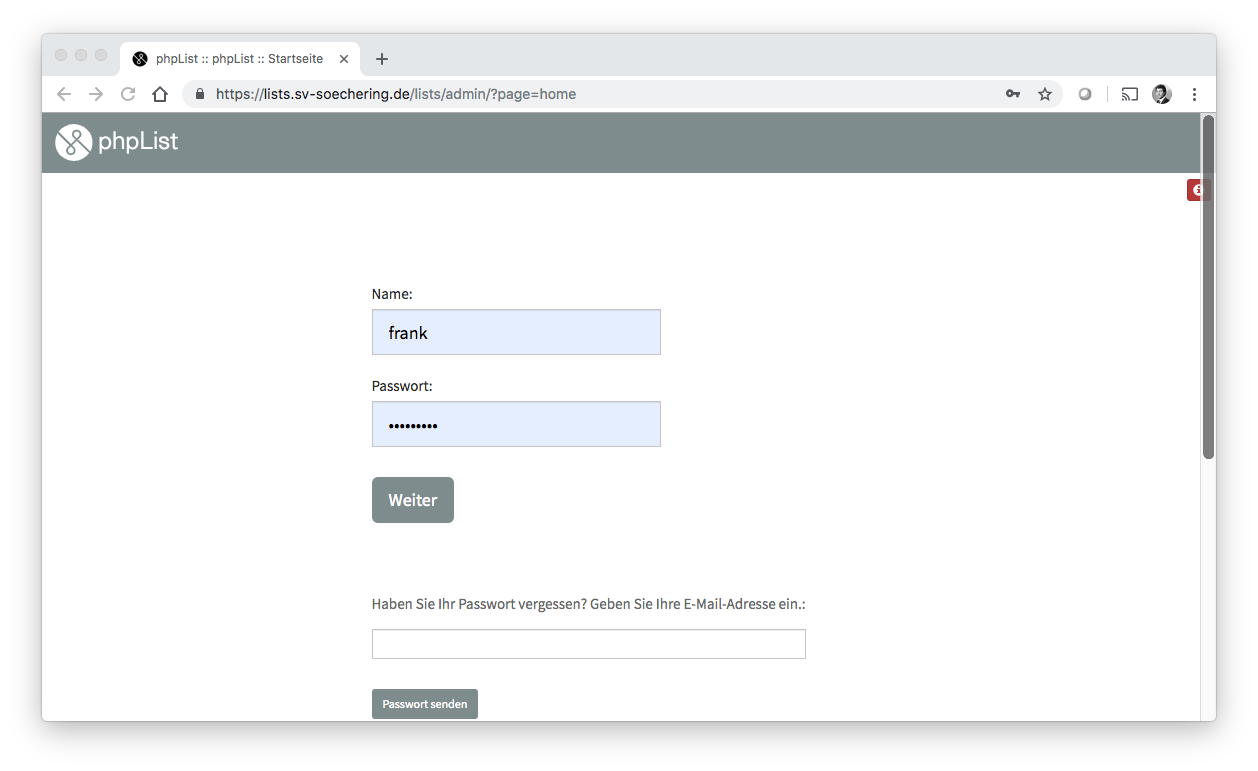
Und meldet euch dort mit eurem eigenen Account an. Bei manchen Browsern wird die Anmeldeseite nicht gleich angezeigt, dann bitte die Seite neu laden. Euer Account muss für das Versenden von Newslettern freigeschalten werden, sollte der login nicht funktionieren, schickt uns bitte eine Email an admin@sv-sochering.de und wir können euch freischalten.
Hinweis: Solltet ihr Zugriff auf das Newsletter System bekommen, beachtet bitte, dass ihr vollen Administrativen Zugriff habt und ihr ALLES bearbeite und auch versehentlich löschen könnt. Bitte entsprechende Vorsicht walten lassen und diese Anleitung befolgen. Bitte keine Abonnenten bearbeiten oder manuell anlegen.
Nach dem Anmelden findet ihr auf der linken Seite das Menü. Dort geht ihr bitte auf Nachrichten und im Untermenü auf Eine Nachricht senden wie im folgenden Screenshot dargestellt:
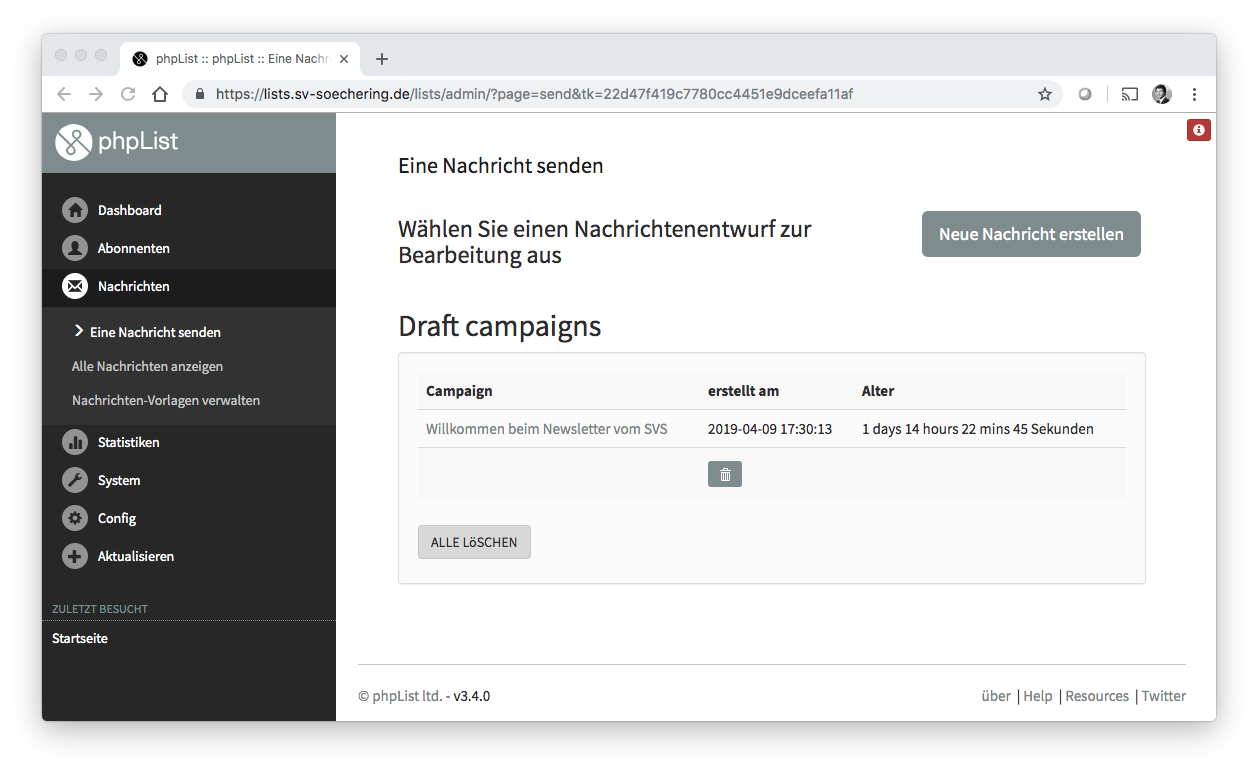
Solltet ihr (oder jemand anders) zuvor schon einen Entwurf (englisch: „draft“) angelegt haben, so findet ihr dort alle bereits vorbereiteten Entwürfe. Mit klicken auf den jeweiligen Entwurf kann dieser weiter bearbeitet und auch versendet werden.
Da ihr ja nun eine neue Nachricht senden wollt. klickt bitte rechts oben auf den Button Neue Nachricht erstellen.
Es erscheint nun eine Seite mit 5 Reitern (Inhalt, Format, Termine, Listen, Abschließen), die hier nun Schritt für Schritt erklärt werden:
Im ersten Reiter Inhalt legt ihr alles zur eigentlichen Nachricht fest, dies ist der wichtigste Reiter:
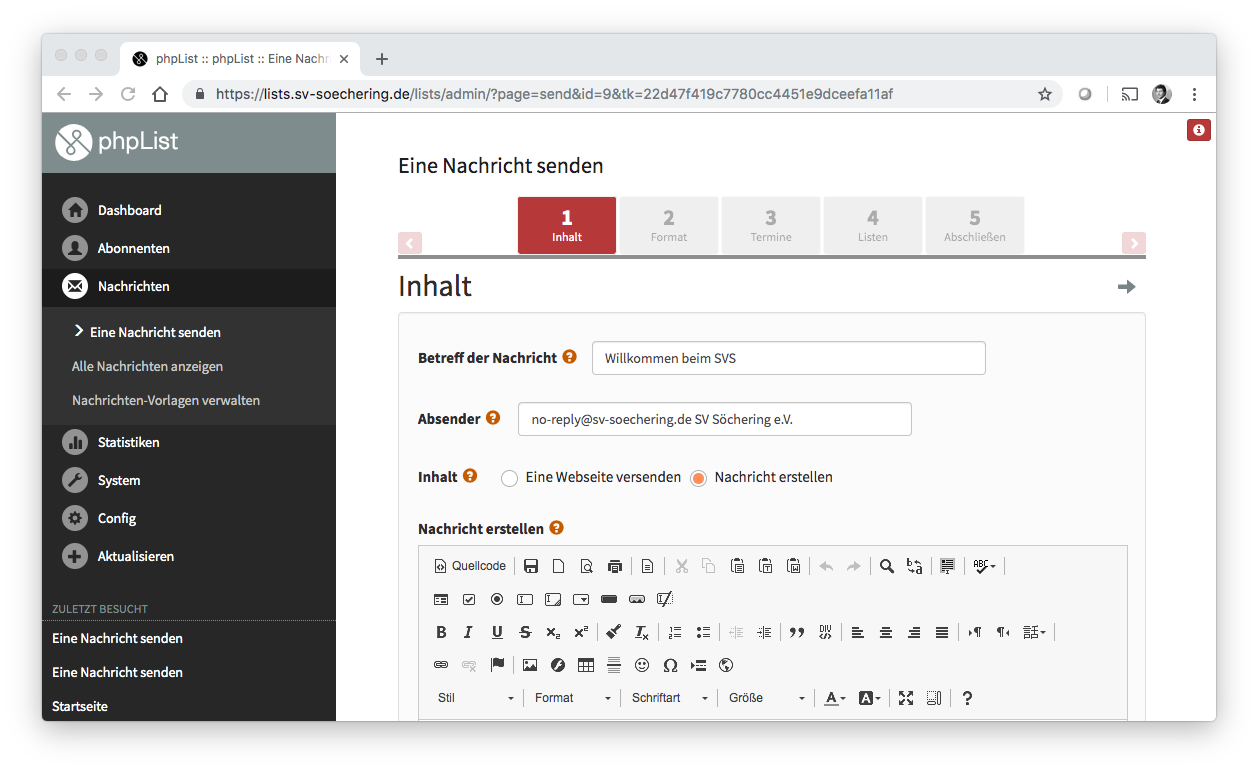
Unter Betreff der Nachricht legt ihr, wie der Name schon sagt, den Betreff der neuen Nachricht fest, wie er dann in der ausgehenden Email beim Empfänger ankommt.
Der Absender ist der Absender der Nachricht, hier bitte nichts verändern, das ist bereits vorausgefüllt mit no-reply@sv-soechering.de SV Söchering e.V. und sollte nicht verändert werden.
Auch den Inhalt ist vorab auf Nachricht eingestellt, auch das bitte nicht verändern, da ihr ja eine Nachricht senden wollt und keine Webseite angelegt wird.
Bei Nachricht erstellen kommt nun euer gewünschter Text, also der Inhalt des Newsletters rein. Hierzu ein paar Anmerkungen weiter unten: Nachricht erstellen.
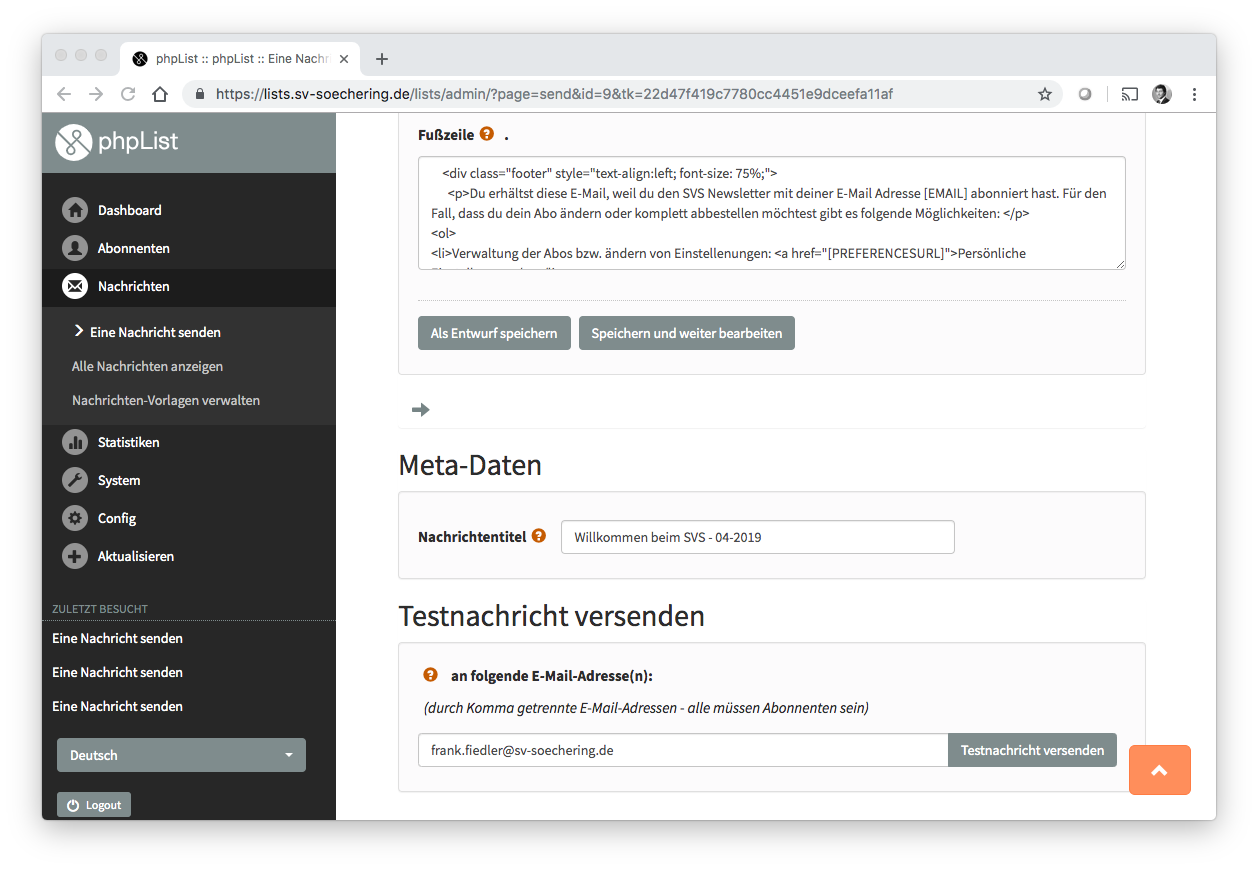
Im Fled Fußzeile wird die Fußzeile der Nachricht festgelegt, diese ist auch bereits vorab festgelegt. Diese bitte auf keinen Fall verändern, mit dieser Fußzeile wird automatisch immer die „von allem abmelden“ Nachricht, sowie der Link zum Bearbeiten der eigenen Einstellungen an jede Nachricht angehängt. Dies muss bei jedem Newsletter unverändert bleiben.
Im weiter untern liegenden Feld Nachrichtentitel unter der Überschrift Meta-Daten, könnt ihr festlegen unter welchen Namen diese Nachricht im System gespeichert wird. Als Empfehlung bietet sich hier der Betreff der Nachricht (wie oben) an, gegebenenfalls noch mit einem Datum ergänzt.
Habt ihr den Inhalt soweit festgelegt könnt ihr im Fled an folgende E-Mail-Adresse(n): unter der Überschrift Testnachricht versenden, an euch den Newsletter testweise versenden, um zu prüfen ob der Inhalt auch so erscheint wie ihr euch das vorgestellt habt. Ihr könnt nur an Email-Adressen versenden, die sich auch am Newsletter angemeldet haben, also wundert euch nicht, wenn ihr eure privaten Email-Adressen eingebt und keine Nachricht erhaltet. Bitte verwendet jedoch diese Test-Funktion, um vorab zu prüfen dass die Nachrichten auch schön dargestellt werden.
Mit den Buttons Als Entwurf speichern und Speichern und weiter bearbeiten könnt ihr eure aktuellen Änderungen bitte jederzeit Zwischenspeichern. Bitte benutzt diese Funktion auch. Beim klicken auf Als Entwurf speichern, wird die Nachricht gespeichert und kommt ihr wieder auf die Übersichtsseite aller Nachrichtenentwürfe. Beim klicken auf Speichern und weiter bearbeiten, wird die Nachricht ebenfalls gespeichert, ihr bleibt jedoch auf der aktuellen Seite zum weiteren Bearbeiten der Nachricht.
Nun noch ein paar Hinweise zum Nachrichteninhalt. wie im folgenden Screenshot dargestellt, habt ihr beim Inhalt etliche Bearbeitungsmöglichkeiten für die Darstellung des Textes und des Inhalts.
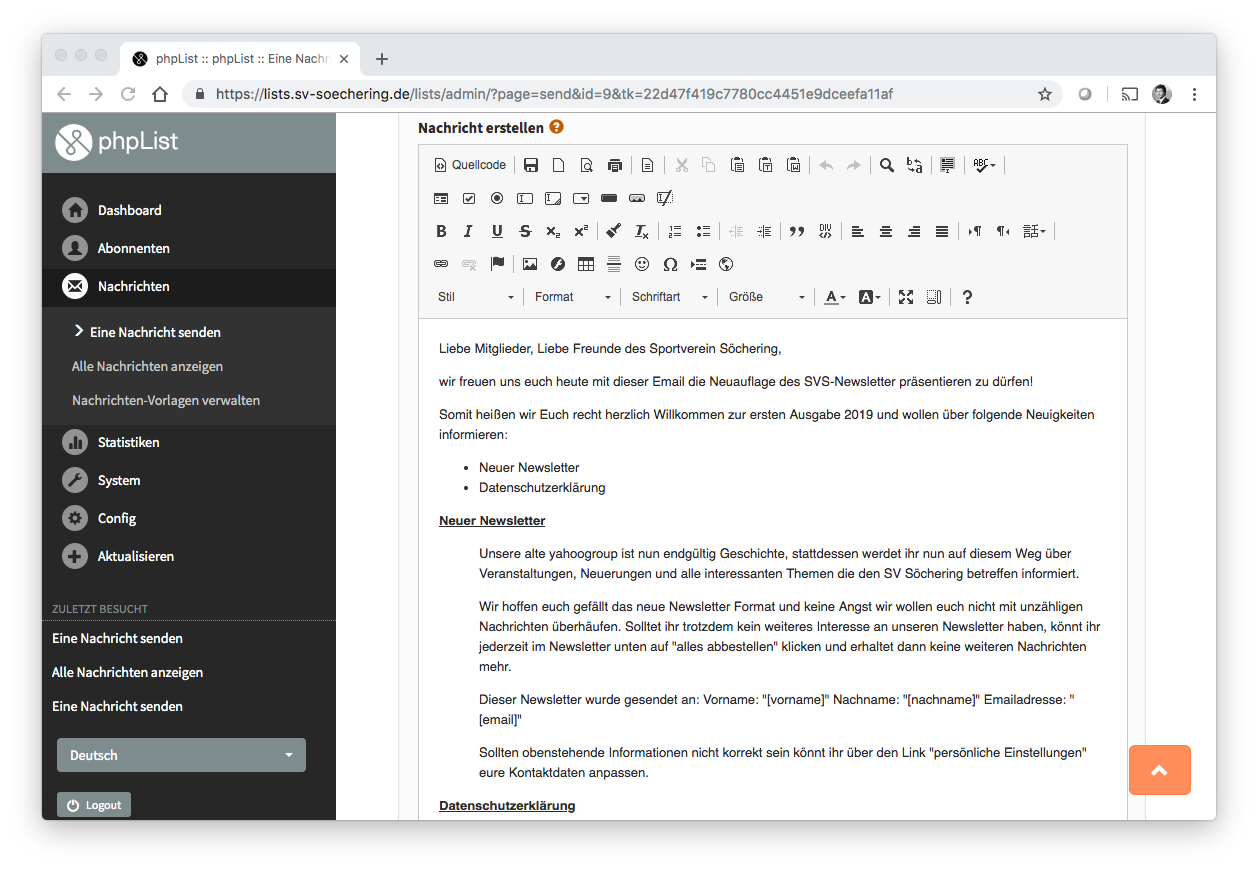
Leider können wir hier nicht alle Funktionen dokumentieren, aber die wichtigsten:
Um einen Link zu erstellen, genügt es nicht den Link einfach in den Text zu schreiben, da er sonst in der Email beim Empfänger nicht angeklickt werden kann. Klickt ihr jedoch auf das Link Symbol:  , geht ein kleines Fenster auf, in dem ihr die notwendigen Einstellungen vornehmen könnt:
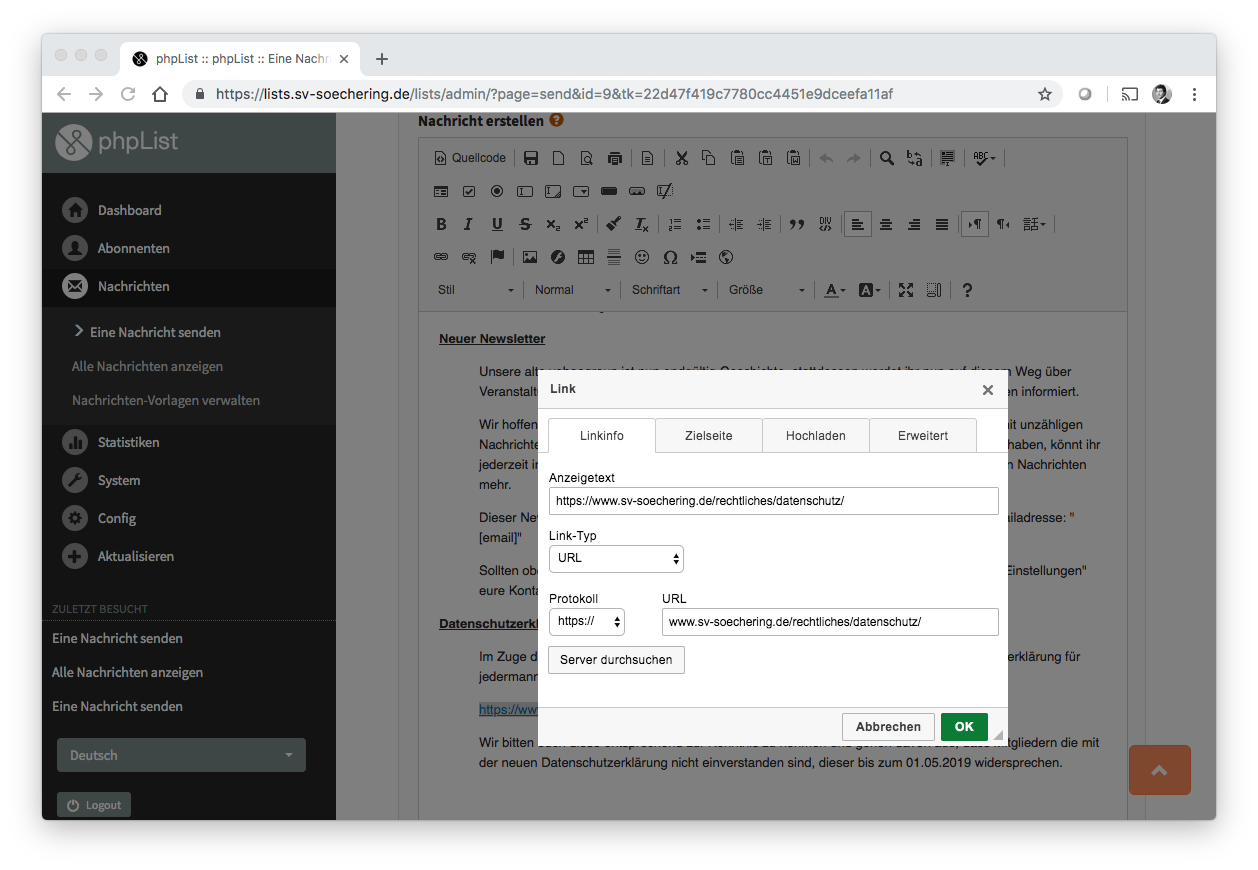
Auch hier wieder nur kurz die wichtigsten Infos: Unter Anzeigetext könnt ihr den Text festlegen, der in der Nachricht steht und als Link dargestellt wird. Link-Typ wir din der Regel URL sein, bei Protokoll bitte entsprechend htpps:// oder in wenigen ausnahmen http:// auswählen. Im Feld URL, dann bitte den tatsächlichen Pfad eintragen, der sich beim klicken auf den Link dann öffnen soll. In der Regel sollte das eine Adresse auf der SVS-Homepage sein.


