
Inhaltsverzeichnis:
- Emails
- Newsletter
Wichtige Links:
Inhaltsverzeichnis:
Wichtige Links:
Dies ist eine alte Version des Dokuments!
Ihr habt vom SVS die Zugangsdaten erhalten und wollt nun Emails mit unserem Webmailer verwenden. Hier eine entsprechende Anleitung und ein paar Tips
Ihr benötigt die folgenden Parameter:
| Parameter | Hier im Beispiel |
| Benutzername | frank |
| Passwort | ******** |
Als erstes müsst ihr euch mit eurem Browser (wir empfehlen Google Chrome oder Mozilla Firefox) über das Menü hier links den Punkt Webmail aufrufen (am besten in einem neuen Tab). Hier nochmals der Link zum merken: https://mail.sv-soechering.de/
Dort angekommen meldet euch bitte mit eurem Benutzernamen und eurem Passwort an. Optional könnt ihr eine andere Sprache als die Voreinstellung (Deutsch) wählen, ebenfalls könnt ihr über Benutzernamen merken einstellen, dass ihr auf diesem PC euer Benutzername gespeichert wird:
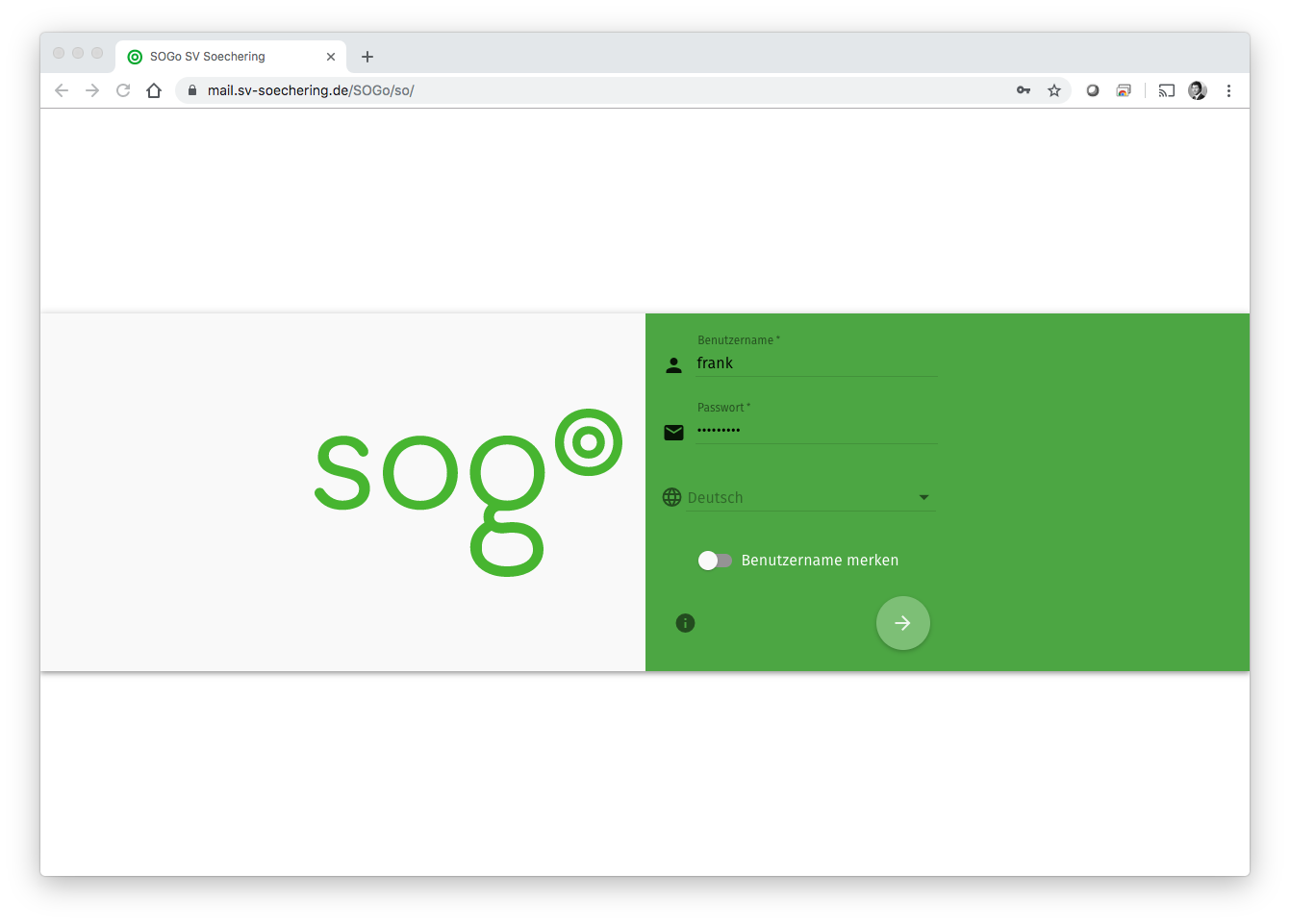
Bei der ersten Anmeldung kann dies ein paar Sekunden dauern, bis euer Account eingerichtet worden ist. Nach dem anmelden, landet ihr zunächst in eurem Email Eingang.
Unser Webmailer hat mehrere Bereiche, die ihr verwendenden könnt. Diese werden hier kurz beschrieben, in der Hoffnung der Webmailer ist recht intuitiv zu bedienen. Der Webmailer hat die folgenden Bereiche:
Im folgenden Screenshot könnt ihr sehen wie ihr durch klicken auf die entsprechenden Bereiche oben rechts zwischen den einzelnen Bereichen wechseln könnt:

Die markierten Symbole im Screenshot bringen euch in die folgenden Bereiche:
Hier nun die Erklärung der einzelnen Bereiche und Funktionen:
Das Email System, ist in drei Bereiche aufgeteilt, auf der Linken Seite findet ihr die Navigation (1) zu den verschiedenen Email-Ordnern, in der Mitte die Lister der Emails (2) in einem ausgewählten Ordner und auf der Rechten Seite entsprechend den Inhalt einer Email (3), wenn ihr eine Email ausgewählt habt. Siehe folgenden Screenshot:
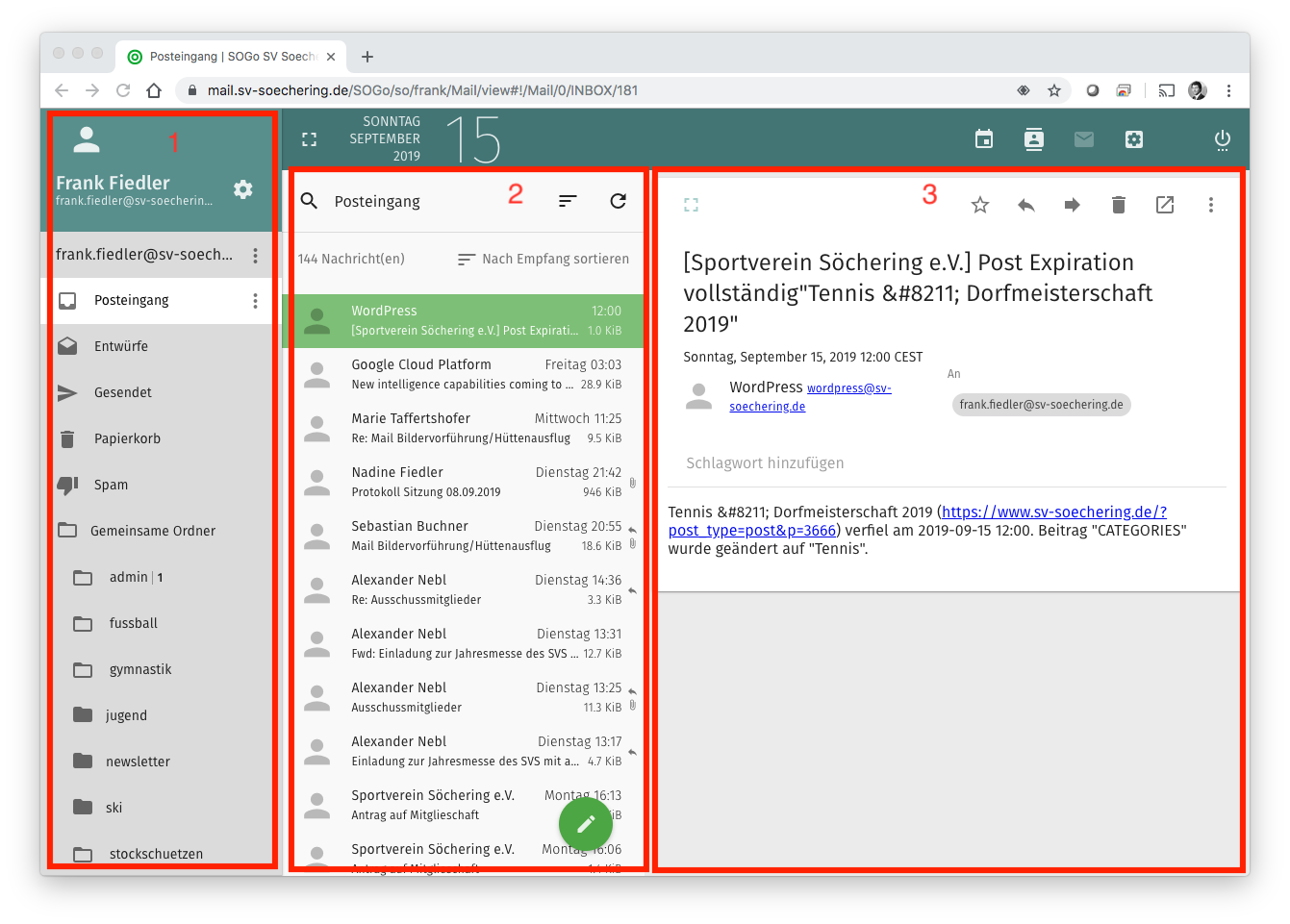
Im liken Teil findet ihr alle Email Ordner, auf die ihr Zugriff habt. Zunächst kommen eure persönlichen Ordner wie:
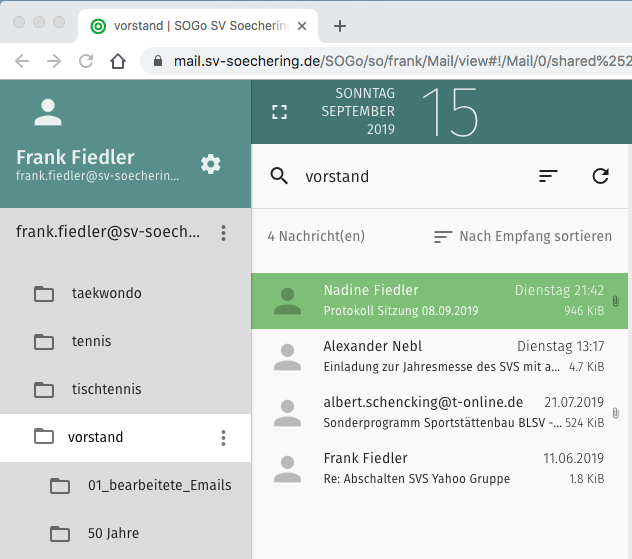
Darunter kommt ein Ordner, der sich Gemeinsamer Ordner nennt, dies ist ein Überordner, in dem sich alle Emails der jeweiligen Abteilungen befinden. Um diesen Ordner zu öffen (aufzuklappen) müsst ihr bitte auf der linken Seite nur auf das Ordner Symbol klicken und nicht auf den text „Gemeinsamer Ordner“ (Das ist etwas gewöhnungsbedürftig, deswegen hier explizit nochmals darauf hingewiesen). Habt ihr es geschafft den Ordner „Gemeinsame Ordner“ zu öffnen, findet ihr alle Abteilungs- Ordner auf die Ihr zugriff habt. In den jeweiligen Abteilungs-Ordnern gehen die Emails ein, die direkt an die Abteilungen geschickt werden und nicht direkt an eure Email-Adressen. Bitte prüft insbesondere diese Ordner auf neue Emails. Sprecht euch ab, wer aus eurer Abteilung antwortet und benutze einen Unterordner unter dem Abteilungsordner z.B. mit dem Namen „erledigte Emails“ um dorthin die bearbeiteten Emails zu verschieben. Im folgenden ein Screenshot, wie wir das aktuell in Ordner „Vorstand“ handhaben:
Habt ihr einen Ordner in der Navigation ausgewählt, so erscheinen neben dem Ordner wieder die drei Punkte. Durch klicken auf diese erscheint ein Menü, durch das ihr weitere Aktionen auf dem Order ausführen könnt, z.B. auch einen entsprechenden Unterorder anlegen.
Ganz oben, neben eurem Namen und der Email-Adresse eures Accounts links im Menü ist ein Zahnrad abgebildet. Durch klicken auf das Zahnrad kommt ihr in die Einstellungen des Webmailers, siehe hierzu auch Einstellungen
Im mittleren Teil findet ihr die einzelnen Emails, die in der Regel zeitlich sortier sind und die neuesten Emails oben erscheinen. Hier werden ungelesene Emails fett dargestellt. Kickt ihr eine Email an, so wird sie im Rechten Teil (3) der Inhalt geladen.
Oben im mittleren Teil befindet sich links eine Lupe, mit der ihr im ausgewählten Ordner nach Emails suchen könnt. Der runde Pfeil auf der Rechten Seite veranlasst den Webmailer zu prüfen ob neue Emails angekommen sind (dies geschieht automatisch beim Einloggen), wenn eure Sitzung mal länger dauert. Mit den drei Balken oben könnt ihr die Sortierung verändern und z.B. nach Betreff, Absender (Von), Datum, Größe oder der Voreinstellung: Nach Empfang sortieren auswählen und sortieren.
Unten im mittleren Menü findet ihr einen grünen runden Button, mit einem Stift-Sysmbol darauf, dort könnt ihr eine neue Email verfassen, wenn ihr jemanden eine neue Email schreiben wollt. siehe hierzu auch den Punkt Email versenden weiter unten.
Im rechten Teil wir der Inhalt einer Email dargestellt, sobald ihr im mittleren Teil eine EMail ausgewählt habt. Hier könnt ihr die Email zunächst lesen. Oben sind wieder ein paar Symbole, mit denen ihr auf die entsprechende EMail antworten, alle antworten, weiterleiten, löschen etc. könnt. Rechts daneben gibt es mit den drei Punkten untereinander noch ein Menü mit Sonderfunktionen zur jeweiligen Email, wie z.B. Drucken.


