Inhaltsverzeichnis
Webmail benutzen
Ihr habt vom SVS die Zugangsdaten erhalten und wollt nun Emails mit unserem Webmailer verwenden. Hier eine entsprechende Anleitung und ein paar Tips
Ihr benötigt die folgenden Parameter:
| Parameter | Hier im Beispiel |
| Benutzername | frank |
| Passwort | ******** |
Als erstes müsst ihr euch mit eurem Browser (wir empfehlen Google Chrome oder Mozilla Firefox) über das Menü hier links den Punkt Webmail aufrufen (am besten in einem neuen Tab). Hier nochmals der Link zum merken: https://mail.sv-soechering.de/
Dort angekommen meldet euch bitte mit eurem Benutzernamen und eurem Passwort an. Optional könnt ihr eine andere Sprache als die Voreinstellung (Deutsch) wählen, ebenfalls könnt ihr über Benutzernamen merken einstellen, dass ihr auf diesem PC euer Benutzername gespeichert wird:
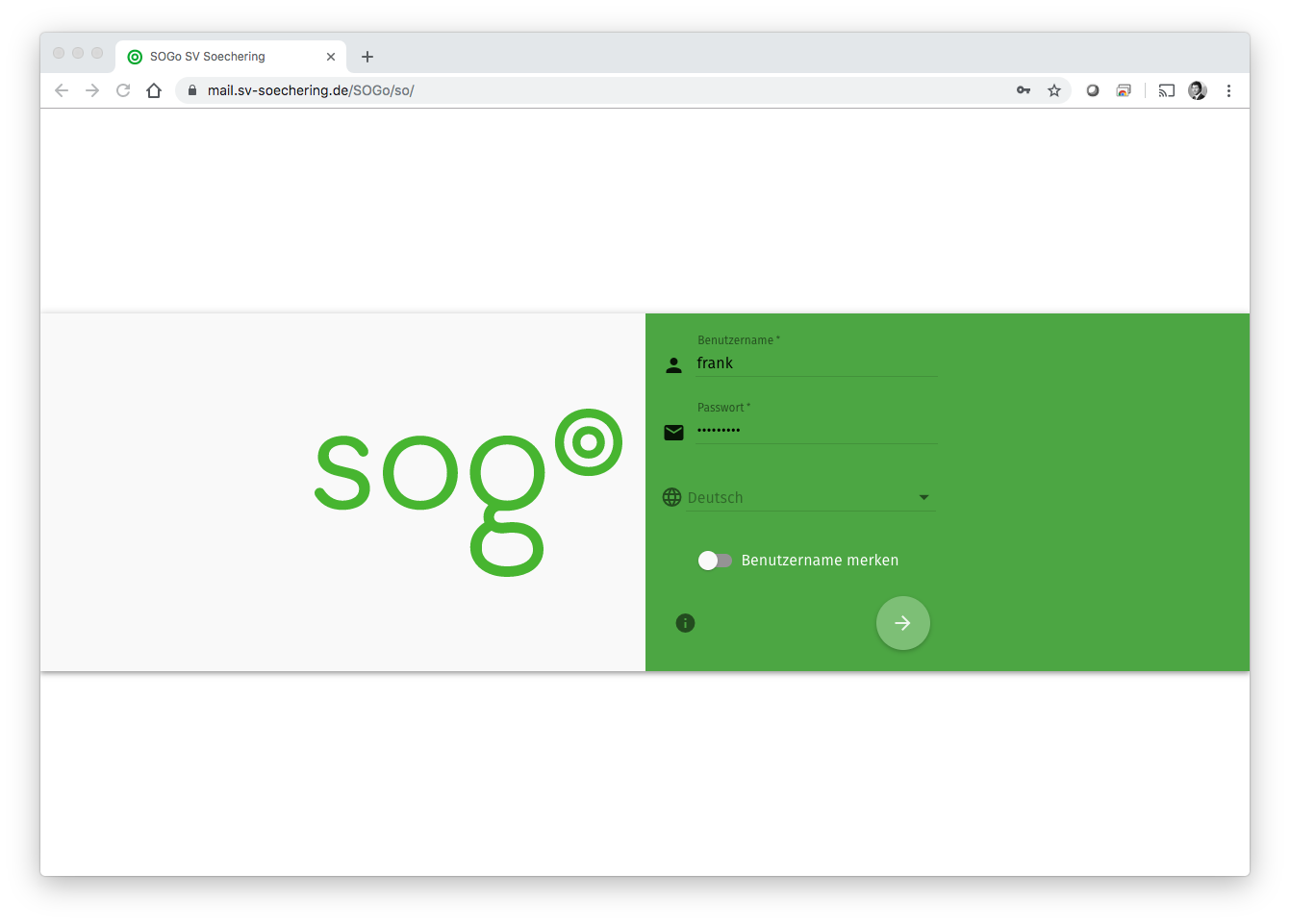
Bei der ersten Anmeldung kann dies ein paar Sekunden dauern, bis euer Account eingerichtet worden ist. Nach dem anmelden, landet ihr zunächst in eurem Email Eingang.
Funktionen/Bereiche des Webmailers
Unser Webmailer hat mehrere Bereiche, die ihr verwendenden könnt. Diese werden hier kurz beschrieben, in der Hoffnung der Webmailer ist recht intuitiv zu bedienen. Der Webmailer hat die folgenden Bereiche:
- Email System mit Gruppen-Emails
- Kalender
- Adressbuch
Im folgenden Screenshot könnt ihr sehen wie ihr durch klicken auf die entsprechenden Bereiche oben rechts zwischen den einzelnen Bereichen wechseln könnt:

Die markierten Symbole im Screenshot bringen euch in die folgenden Bereiche:
- 1: Kalender
- 2: Adressbuch
- 3: Email System mit Gruppen-Emails
- 4: Administration (nur bei manchen Benutzern aktiv)
Hier nun die Erklärung der einzelnen Bereiche und Funktionen:
Email System
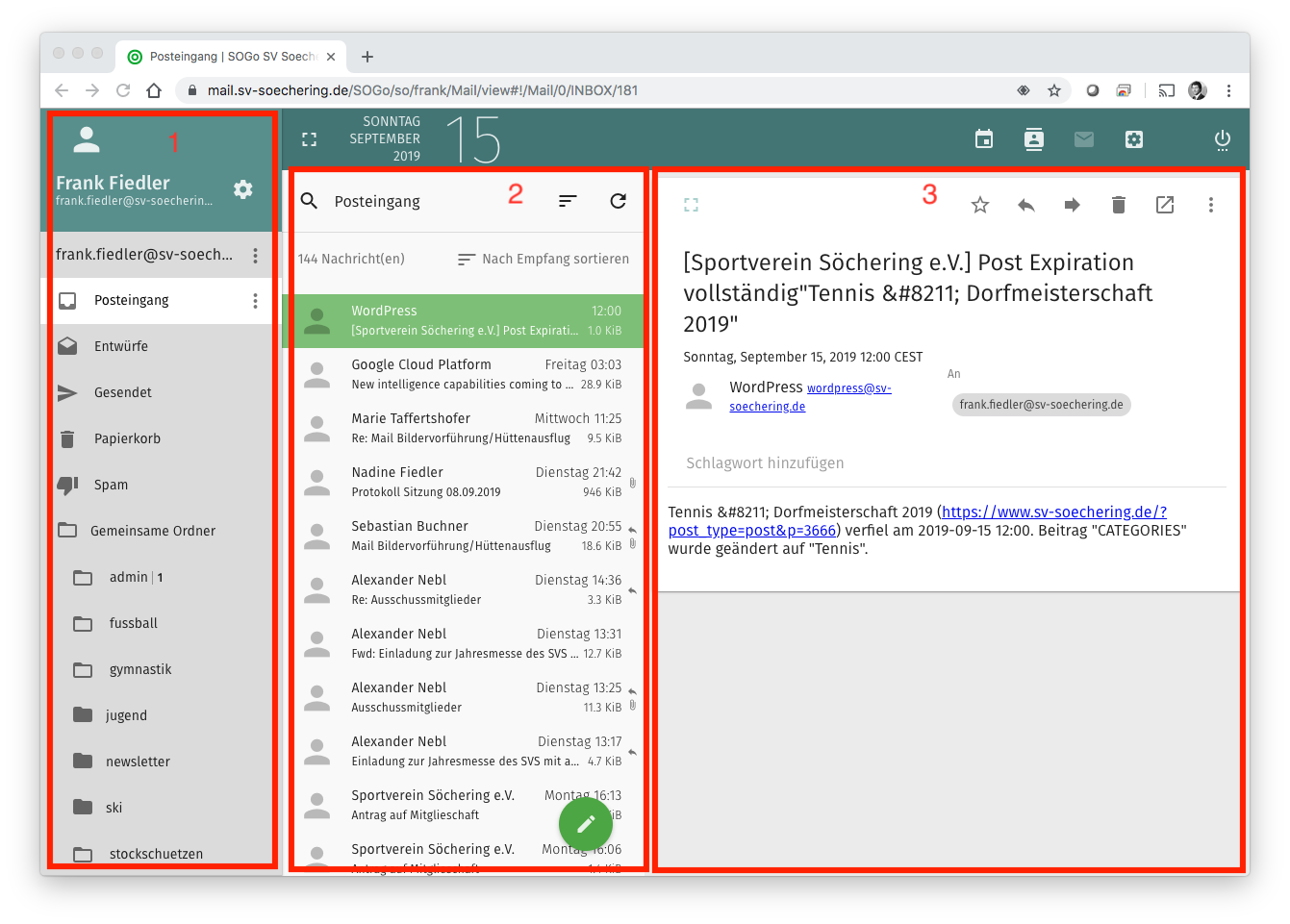
Das Email System, ist in drei Bereiche aufgeteilt, auf der Linken Seite findet ihr die Navigation (1) zu den verschiedenen Email-Ordnern, in der Mitte die Lister der Emails (2) in einem ausgewählten Ordner und auf der Rechten Seite entsprechend den Inhalt einer Email (3), wenn ihr eine Email ausgewählt habt. Siehe folgenden Screenshot:
1 Navigation
Im liken Teil findet ihr alle Email Ordner, auf die ihr Zugriff habt. Zunächst kommen eure persönlichen Ordner wie:
- Posteingang: eure neuen eingegangenen Emails finden sich hier.
- Entwürfe: eure gespeicherten Entwürfe für neue Emails.
- Gesendet: alle gesendeten Emails
- Papierkorb: alle gelöschten Emails
- Spam: alle Email, die ihr oder das System als SPAM markiert habt.
Darunter kommt ein Ordner, der sich Gemeinsamer Ordner nennt, dies ist ein Überordner, in dem sich alle Emails der jeweiligen Abteilungen befinden. Um diesen Ordner zu öffen (aufzuklappen) müsst ihr bitte auf der linken Seite nur auf das Ordner Symbol klicken und nicht auf den text „Gemeinsamer Ordner“ (Das ist etwas gewöhnungsbedürftig, deswegen hier explizit nochmals darauf hingewiesen). Habt ihr es geschafft den Ordner „Gemeinsame Ordner“ zu öffnen, findet ihr alle Abteilungs- Ordner auf die Ihr zugriff habt. In den jeweiligen Abteilungs-Ordnern gehen die Emails ein, die direkt an die Abteilungen geschickt werden und nicht direkt an eure Email-Adressen. Bitte prüft insbesondere diese Ordner auf neue Emails. Sprecht euch ab, wer aus eurer Abteilung antwortet und benutze einen Unterordner unter dem Abteilungsordner z.B. mit dem Namen „erledigte Emails“ um dorthin die bearbeiteten Emails zu verschieben. Im folgenden ein Screenshot, wie wir das aktuell in Ordner „Vorstand“ handhaben:
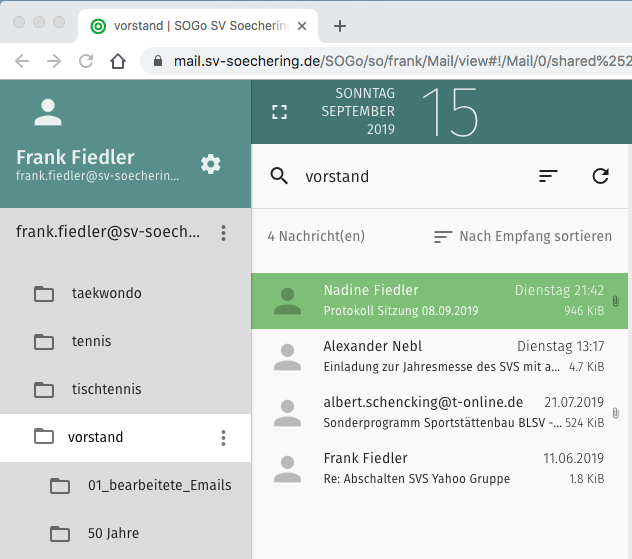
Habt ihr einen Ordner in der Navigation ausgewählt, so erscheinen neben dem Ordner wieder die drei Punkte. Durch klicken auf diese erscheint ein Menü, durch das ihr weitere Aktionen auf dem Order ausführen könnt, z.B. auch einen entsprechenden Unterorder anlegen.
Ganz oben, neben eurem Namen und der Email-Adresse eures Accounts links im Menü ist ein Zahnrad abgebildet. Durch klicken auf das Zahnrad kommt ihr in die Einstellungen des Webmailers, siehe hierzu auch Einstellungen
2 Ordner
Im mittleren Teil findet ihr die einzelnen Emails, die in der Regel zeitlich sortier sind und die neuesten Emails oben erscheinen. Hier werden ungelesene Emails fett dargestellt. Kickt ihr eine Email an, so wird sie im Rechten Teil (3) der Inhalt geladen.
Oben im mittleren Teil befindet sich links eine Lupe, mit der ihr im ausgewählten Ordner nach Emails suchen könnt. Der runde Pfeil auf der Rechten Seite veranlasst den Webmailer zu prüfen ob neue Emails angekommen sind (dies geschieht automatisch beim Einloggen), wenn eure Sitzung mal länger dauert. Mit den drei Balken oben könnt ihr die Sortierung verändern und z.B. nach Betreff, Absender (Von), Datum, Größe oder der Voreinstellung: Nach Empfang sortieren auswählen und sortieren.
Unten im mittleren Menü findet ihr einen grünen runden Button, mit einem Stift-Sysmbol darauf, dort könnt ihr eine neue Email verfassen, wenn ihr jemanden eine neue Email schreiben wollt. siehe hierzu auch den Punkt Email versenden weiter unten.
3 Inhalt der Email
Im rechten Teil wir der Inhalt einer Email dargestellt, sobald ihr im mittleren Teil eine EMail ausgewählt habt. Hier könnt ihr die Email zunächst lesen. Oben sind wieder ein paar Symbole, mit denen ihr auf die entsprechende EMail antworten, alle antworten, weiterleiten, löschen etc. könnt. Rechts daneben gibt es mit den drei Punkten untereinander noch ein Menü mit Sonderfunktionen zur jeweiligen Email, wie z.B. Drucken.
Kalender
Im Webmailer habt ihr auch einen Kalender integriert, durch klicken auf das Kalender Symbol ganz oben rechts kommt ihr auf den Kalender Bereich.
Im Menü links findet ihr zunächst euren Persönlicher Kalender, der nur für euch da ist. oben über das + Symbol könnt ihr euch weitere Kalender anlegen.
Ihr könnt im Webmailer einen externen Kalender mit einbinden, wie z.B. einen google-Kalender, diese macht ihr im Menü unter Web-Kalender.
Unter Abonnements könnt ihr euch die Kalender von unseren Sportvereins-Kollegen abonnieren, und in deren Kalender mit rein schauen, sofern diese euch zugriff gewährt haben.
Um einem anderen Vereinsmitglied (der Zugriff auf das Mail-System hat) zugriff auf euren Kalender zu geben, müsst ihr den entsprechenden Kalender auswählen und rechts daneben auf die drei Punkte klicken, im aufgehenden Menü bitte nach untern scrollen (ist am Anfang nicht zu sehen), gibt es den Punkt Benutzerrechte…, siehe Screenshot:
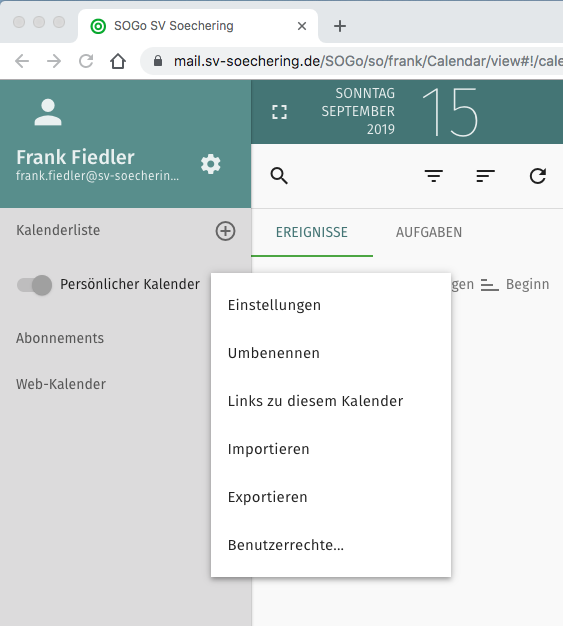
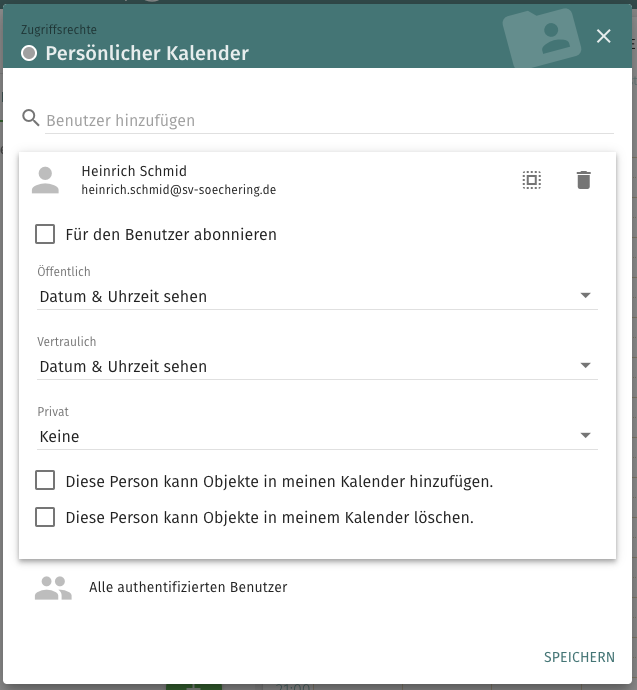
Es öffnet sich dann ein Fenster, mit dem ihr die Zugriffsrechte vergeben könnt. Entweder ihr stellt unter Alle authentifizierten Benutzer die Zugriffsrechte für alle SVS Benuzer ein, oder ihr benutzt das Lupen Symbol und sucht nach einzelnen Benutzern. Hier im Beispeil wurde der Zugriff für den Schmid Heini eingerichtet:
Wollt ihr einen dauerhaften Abteilungs-Kalender, der nicht einer Person zugewiesen ist, so meldet euch bitte bei uns admins admin@sv-soechering.de und wir richten einen entsprechenden Kalender ein.
Adressbuch
Im Webmailer ist auch ein Adressbuch integriert. Durch klicken auf das Adressbuch oben rechts im hauptmenü gelangt ihr zum Adressbuch.
Auch hier habt ihr wieder, wie beim Kalender ein Persönliches Adressbuch in das ihr eure eigenen SVS Kontakte eintragen könnt. Auch dieses Adressbuch könnt ihr anderen SVS Funktionären frei geben.
Unter Abonnements könnt ihr euch die Adressbücher unserer SVS Kollegen anzeigen lassen.
Ansonsten haben wir noch weitere Adressbücher für euch angelegt:
SVS Funktionäre
Hier findet ihr alle im Verein aktiven, die auf das Mail-System zugriff haben und schon eine eigene Email-Adresse oder Kontaktdaten hinterlegt haben.
SVS Gruppen
In diesem Adressbuch sind Sammel-Email-Adressen aller Abteilungen eingetragen, dort könnt ihr auswählen, wenn ihr eine Email an eine entsprechende Abteilung verschicken wollt. Diese Email landen in den gemeinsamen Ordner wie oben im Email-System beschrieben.
SVS Newsletter
In diesem Adressbuch sind alle Interessierten, die sich an unserem Newsletter angemeldet haben, das sind v.a. unsere Mitglieder.
Einstellungen
In den Einstellungen für den Webmailer sind etliche Funktionen vorhenden, die hier nicht alle weiter erklärt werden, einzig die Email-Signatur ist zum Einrichten interessant und wird hier beschrieben:
Wenn ihr auf des Zahnrad-Symbol oben links neben euren Namen geht, gelangt ihr auf die Einstellungen Seite. Dort findet ihr dann links im Menü den Punkt E-Mail, wenn ihr darauf geht erscheinen rechts mehrere Reiter, dort bitte den Reiter IMAP-Konto wählen. Es wird nun eure Email-Adresse angezeigt. Rechts neben der Email taucht ein Symbol für einen Stift auf, auf den klickt ihr bitte und es erscheint ein neues Fenster.
In dem Fenster scrollt ihr bitte nach unten und tragt unter Signatur bitte eure Sigantur ein, dies wäre bitte die entsprechende Vorlage für alle:
Frank Fiedler
2. Vorstand

Sportverein Söchering e. V.
Sportanger 12
82395 Obersöchering

Vorstand: Brigitte Schmid, Frank Fiedler
Amtsgericht München VR 80041
Bitte natürlich euren Namen und eure Positon im Verein anpassen.
Somit bekommt jede Email diese Signatur angehängt und unsere SVS Emails machen einen professionellen Eindruck.
Abmelden vom Webmailer
Oben rechts im Hauptmenü findet ihr einen „Power“ Button, mit dem ihr euch vom Wemailer abmelden könnt. Bitte denk daran auch auch abzumelden, wenn ihr den Webmailer nicht mehr verwenden wollt. Dies ist insbesondere dann wichtig, wenn ihr an einem öffentlichen PC (z.B. Internetcaffee oder Geschäfsstellen PC) seid.
Email verfassen
Hier noch eine kurze Beschreibung wie ihr eine Email verfasst:
Ihr seid im Email System auf dem Webmailer (Oben rechts auf das Email-Symbol klicken). Hier findet ihr unten im mittleren Bereich einen grünen runden Button, mit einem Stift-Sysmbol darauf, dort könnt ihr eine neue Email verfassen. Klickt ihr einmal darauf kommen zwei weitere Symbole. Eines der Symbole verfasste eine neue Email im separaten Fenster und eines in einem neuen Popup. Beides ist vollkommen identisch und ihr könnt nehmen, was euch besser passt:
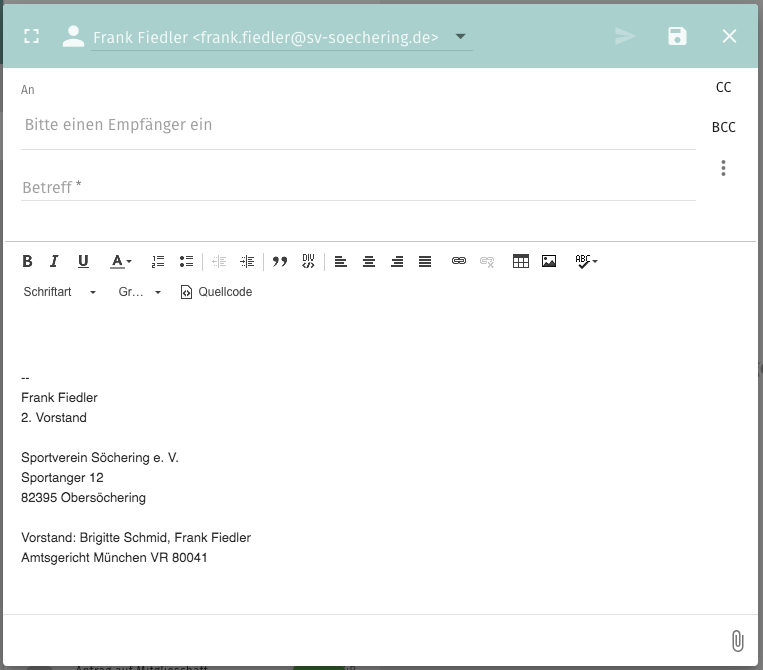
Wenn ihr im Feld An anfangt einen Namen zu tippen (Autovervollständigung), werden alle bekannten Adressbücher durchsucht und es erscheinen Vorschläge für Email-Adressen. Bitte nutzt diese Funktion um sicherzustellen, dass wir bevorzugt interne Emails versenden.
Oben rechts gibt es noch die Möglichkeit die Felder CC und BCC auszuwählen. Bitte nutzt diese wie folgt:
CC
Das Feld CC enthält Email Empfänger, die diese Email in Kopie bekommen sollen. Auch hier funktioniert wieder die Autovervollständigung wie im Feld An. Beachtet, dass jeder der im Feld CC steht auch die Email-Adressen aller anderen Empfänger sehen kann („An“ und „CC“). Dies ist also sinnvoll wenn ihr eine Email vereinsintern versenden wollt.
BCC
Das Feld CC enthält Email Empfänger, die diese Email als Blinde Kopie bekommen sollen. Auch hier funktioniert wieder die Autovervollständigung wie im Feld An. Beachtet, dass jeder der im Feld BCC steht auch die Email-Adressen aller anderen Empfänger sehen kann („An“ und „CC“). Jedoch kann kein Empfänger die Email-Adressen der „BCC“ Empfänger sehen. Dies ist also sinnvoll wenn ihr eine Email an diverse Empfänger senden wollt, z.B. eine Rundmail. Dann wählt bitte als „An“ Empfänger eure Abteilungs-Email-Adresse aus und fügt alle echten Empfänger in das „BCC“ Feld ein. Somit kann jeder diese Email lesen, aber keine erfährt, wer alles diese Email bekommen hat.
Email weiter verfassen
Unten im Text- Feld könnt ihr entsprechend eueren Text schreiben und wie gewünscht formatieren. Eure Sigantur (falls ihr sie eingestellt habt wie beschrieben unter dem Punkt: Einstellungen) erscheint darunter automatisch.
Ganz oben ist standardmäßig eure eigene persönliche Email-Adresse ausgewählt, dort habt ihr die Möglichkeit auch noch eine alternativen Email-Absender auszuwählen (z.B. eure Abteilungs-Email) sofern wir euch dazu freigegeben haben (Falls hier was fehlt, schreibt uns bitte an admin@sv-soechering.de, gerne gleich über den Webmailer hier)
Habt ihr einen Betreff ausgewählt und mindestens einen Empfänger eingegeben, dann ist ganz oben neben eurer eigenen Email-Adresse ein Feld mit mit einem Pfeil, das verschickt die Email nun endgültig.